
1 前言
本文将详细描述从零开始创建 CanApe Xcp 的工程。
2 创建新工程
2.1 New Project
2.1.1 项目名称
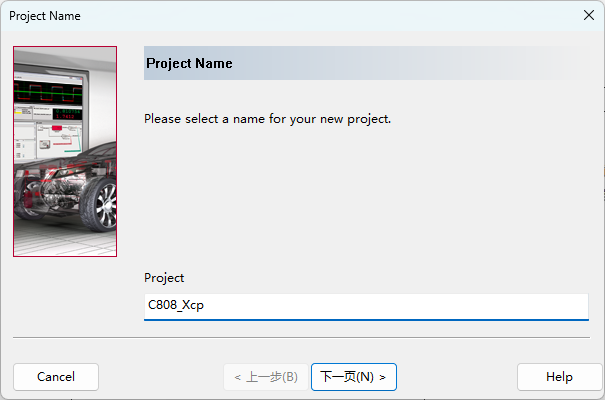
打开 Ape ,选择新建工程,在此输入工程名,同时也是文件夹的名字,命名完成后点击下一页。
2.1.2 项目路径
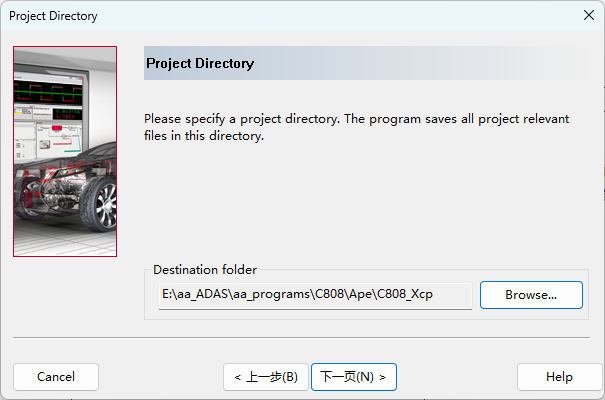
在此选择项目存储的路径,选择完毕后点击下一页。
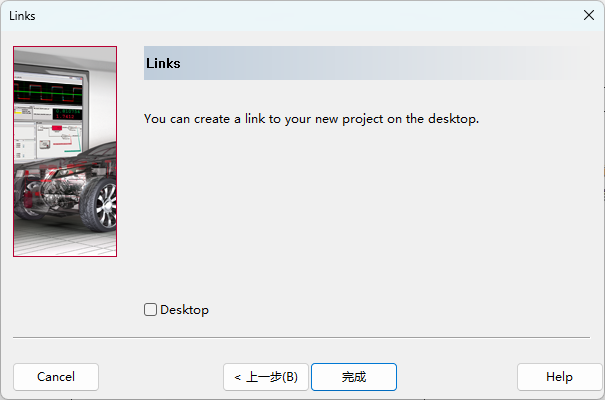
是否在桌面创建快捷方式链接这个工程,我不需要,直接点击完成。
2.2 配置工程
2.2.1 New Devicce
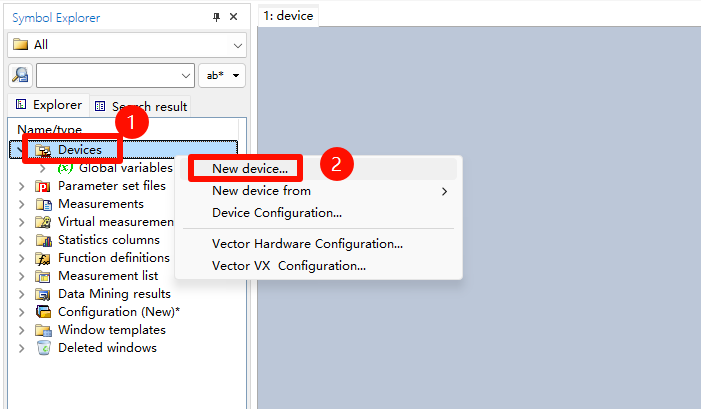
进入刚刚创建的 Ape 工程,在左侧可以看到 Explorer 窗口,右键选择 Device ,在弹出的选项菜单中点击 New device 新建设备。
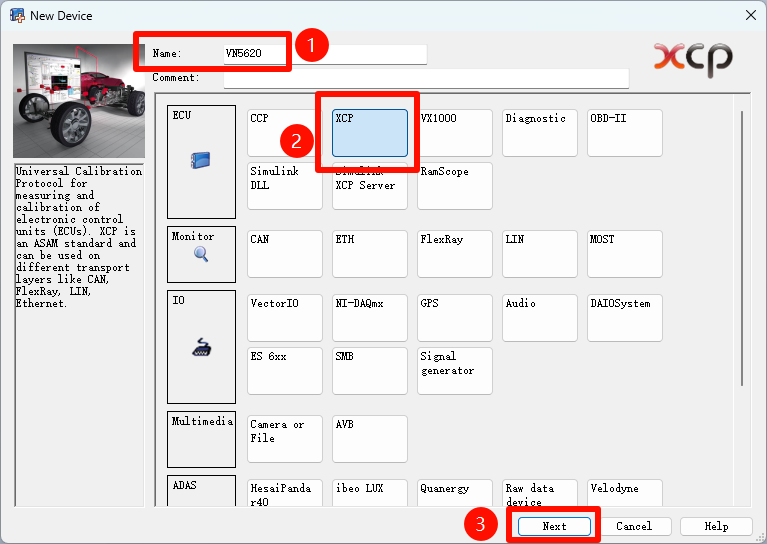
在弹出的窗口中输入 Device Name,注意不能以数字开头,选择 Xcp ,点击 Next。
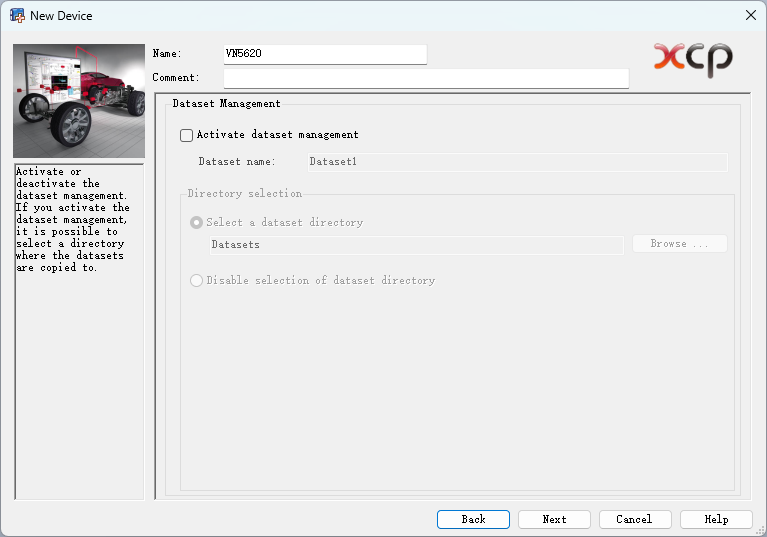
直接 Next。
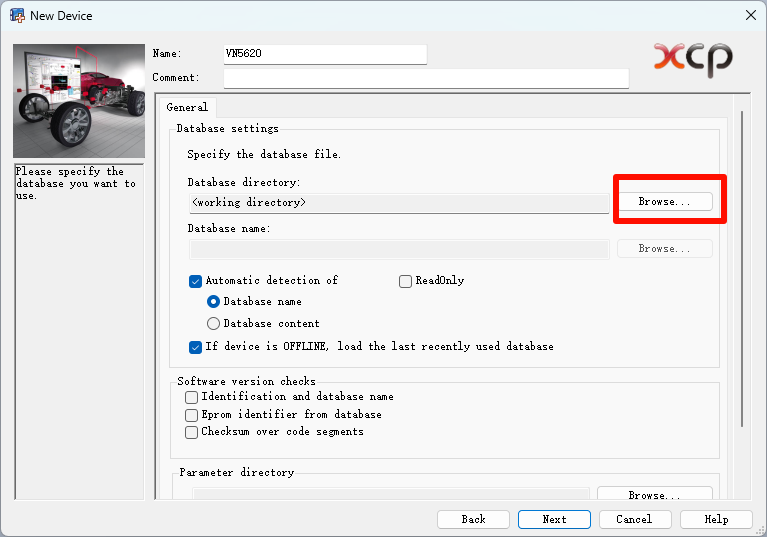
点击 Browse 选择Database 文件夹后点击下一步
新建一个 network。
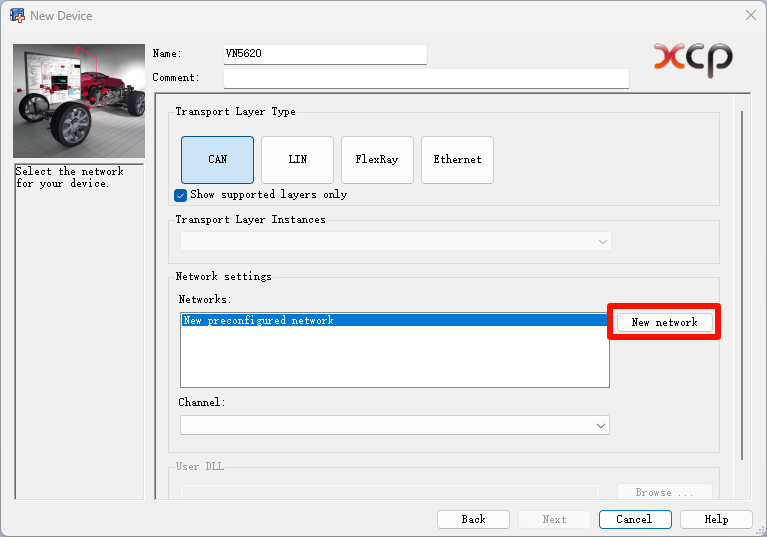
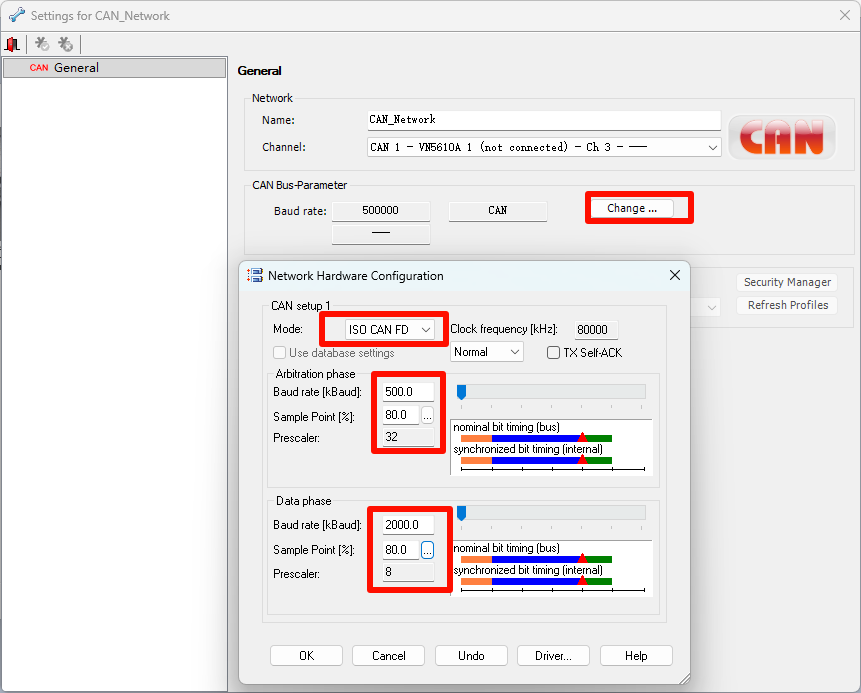
在弹出的窗口中点击 Change ,根据实际情况进行对应的配置,不知道的可以问系统工程师这个是如何定义的,配置完成后点击左上角红色按钮保存并退出,退出后继续点击 Next。
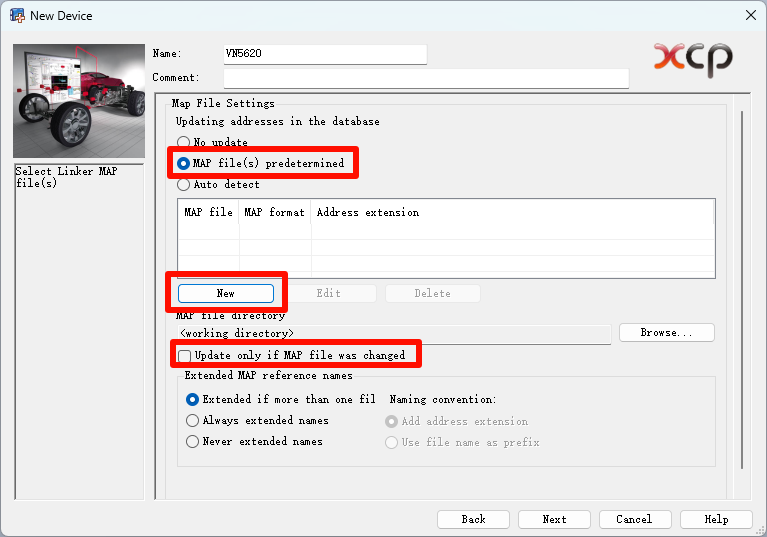
在下一个窗口中点击 MAP file(s) predetermined,勾选上 Update only if MAP file was changed,然后点击New。
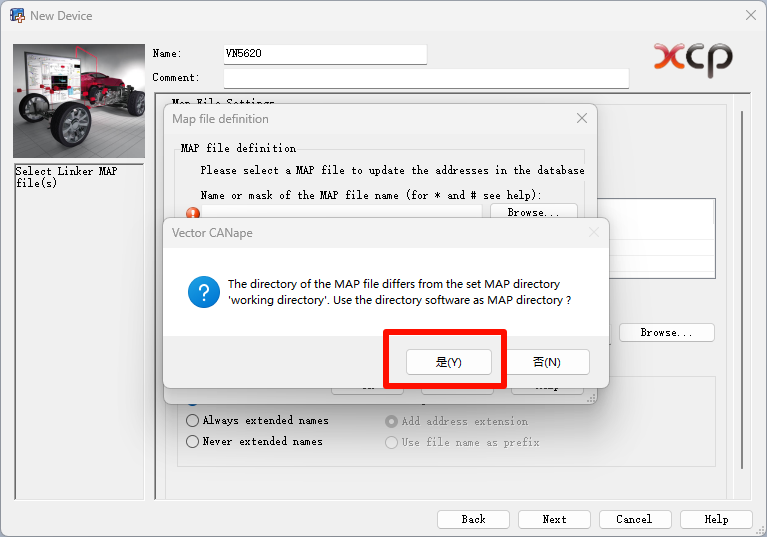
选择对应的 elf 文件后,在弹出的窗口中点击 是
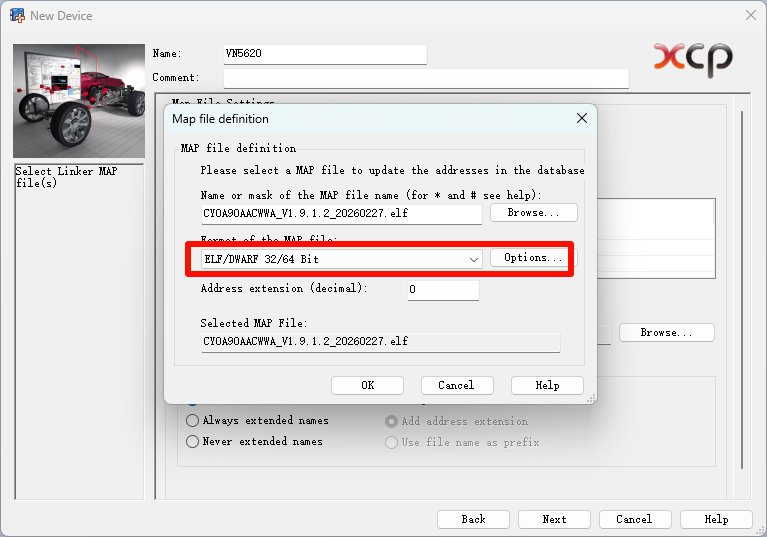
修改 Format,更改为 32/64 Bit,点击 OK,回到刚刚选择 MAP file 的窗口继续点击 Next,然后继续点击 OK,在弹出的窗口中直接点击左上角红色按钮保存。
此时会继续弹出一个窗口提示添加 A2l 文件,如果没有,则先创建一个空的 A2l,待会儿可以通过 elf 进行配置。
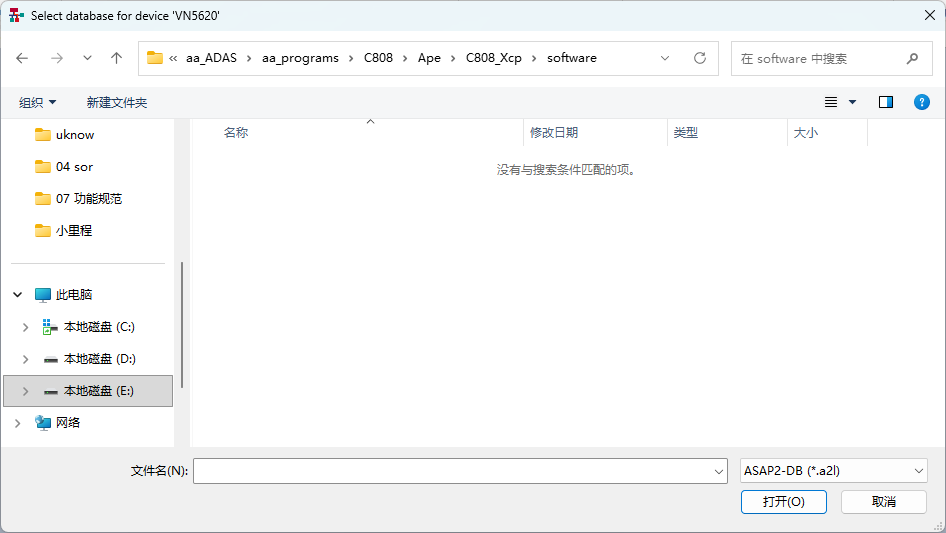
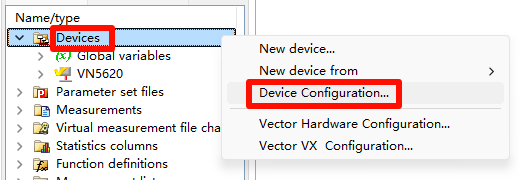
2.2.2 Device Configuration
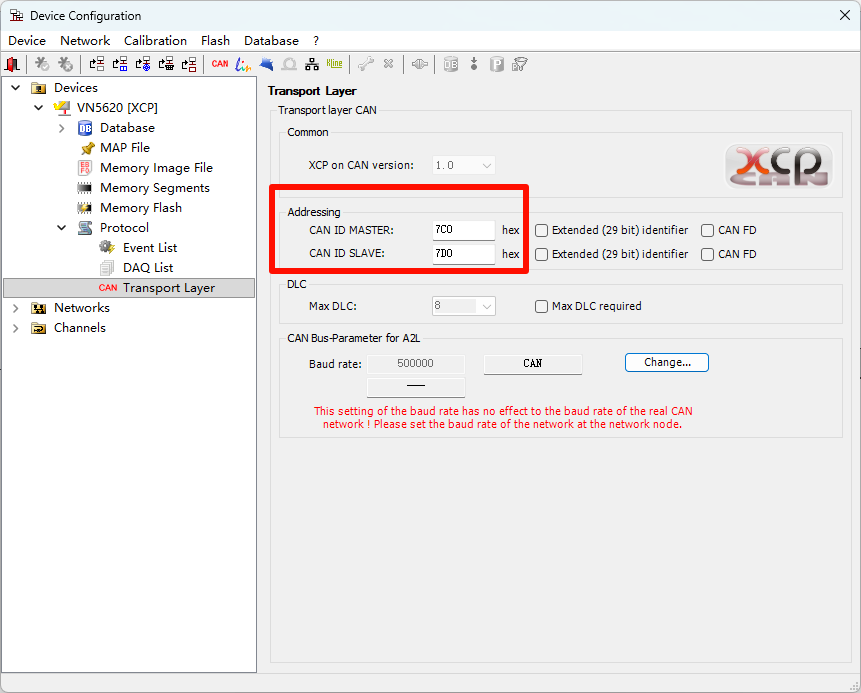
配置 Device中的参数。
询问系统工程师对应的参数,输入完后保存
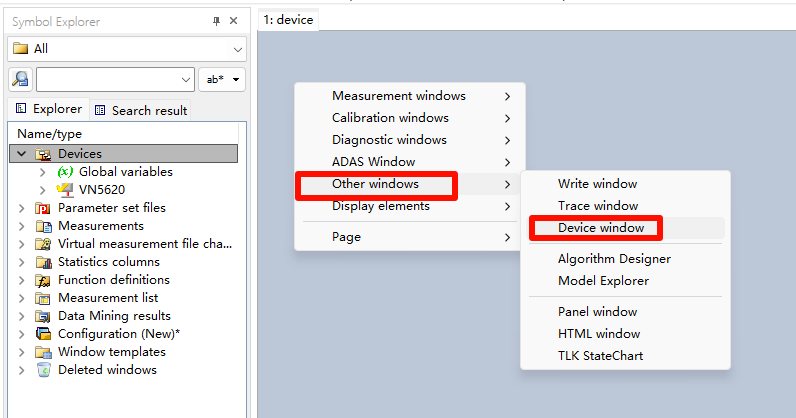
2.2.3 Device Window
右侧空白窗口中右键选择 Other windows,在下拉框中选择 Device window
2.2.4 A2L 文件配置
双击最右侧的 DB 图标
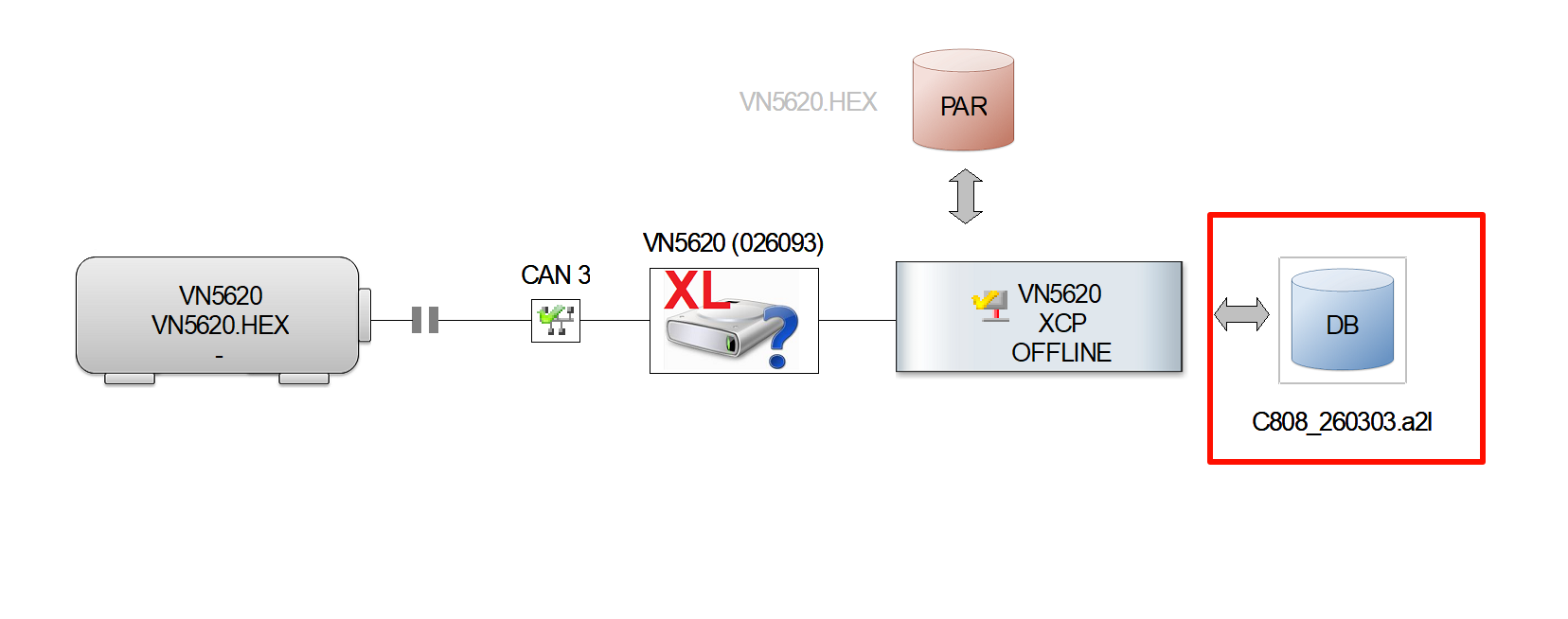
在右侧的 elf 文件中的变量中选择对应的观测量,右键创建观测量
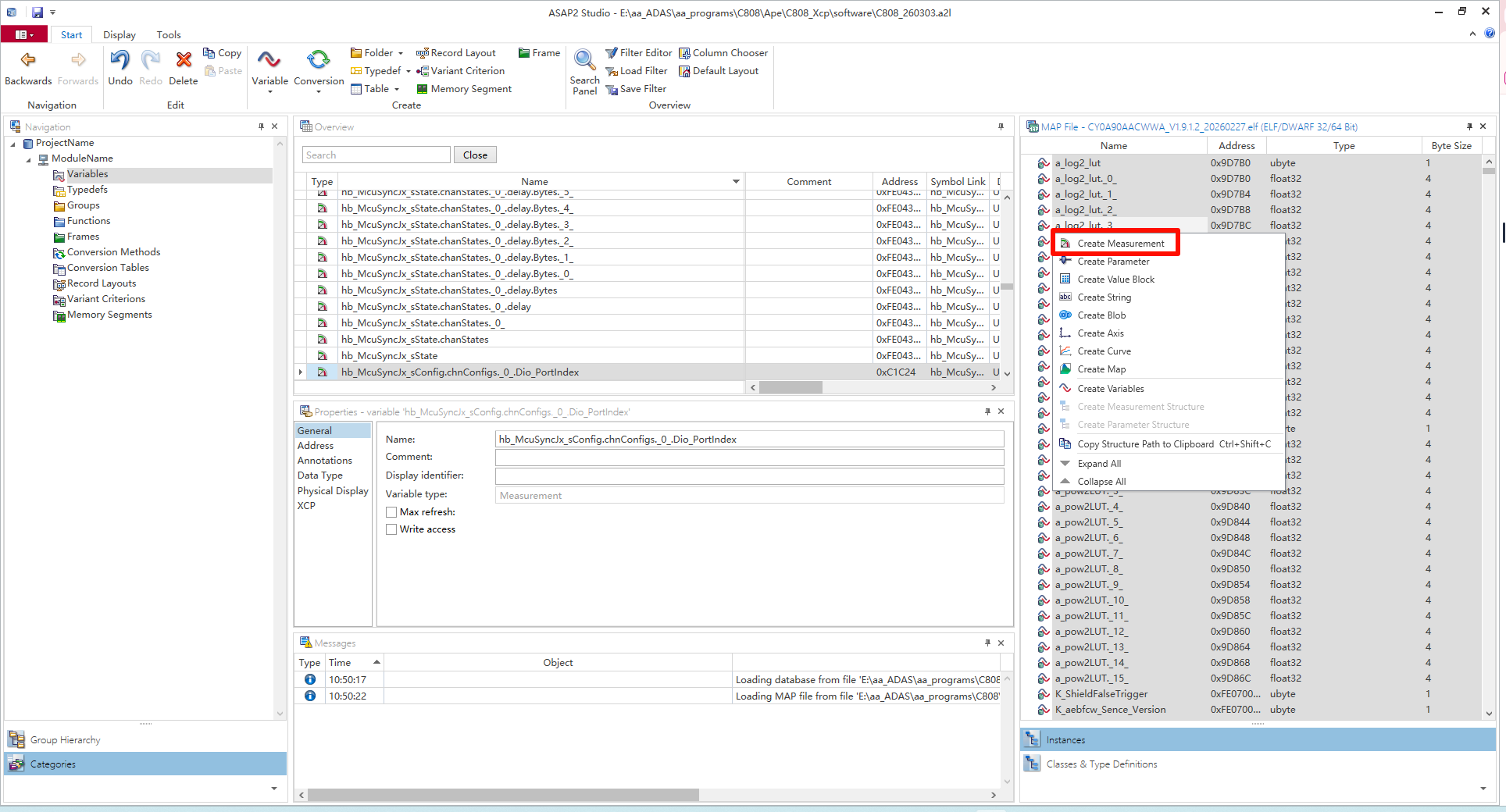
再选择对应的标定量后创建标定量。
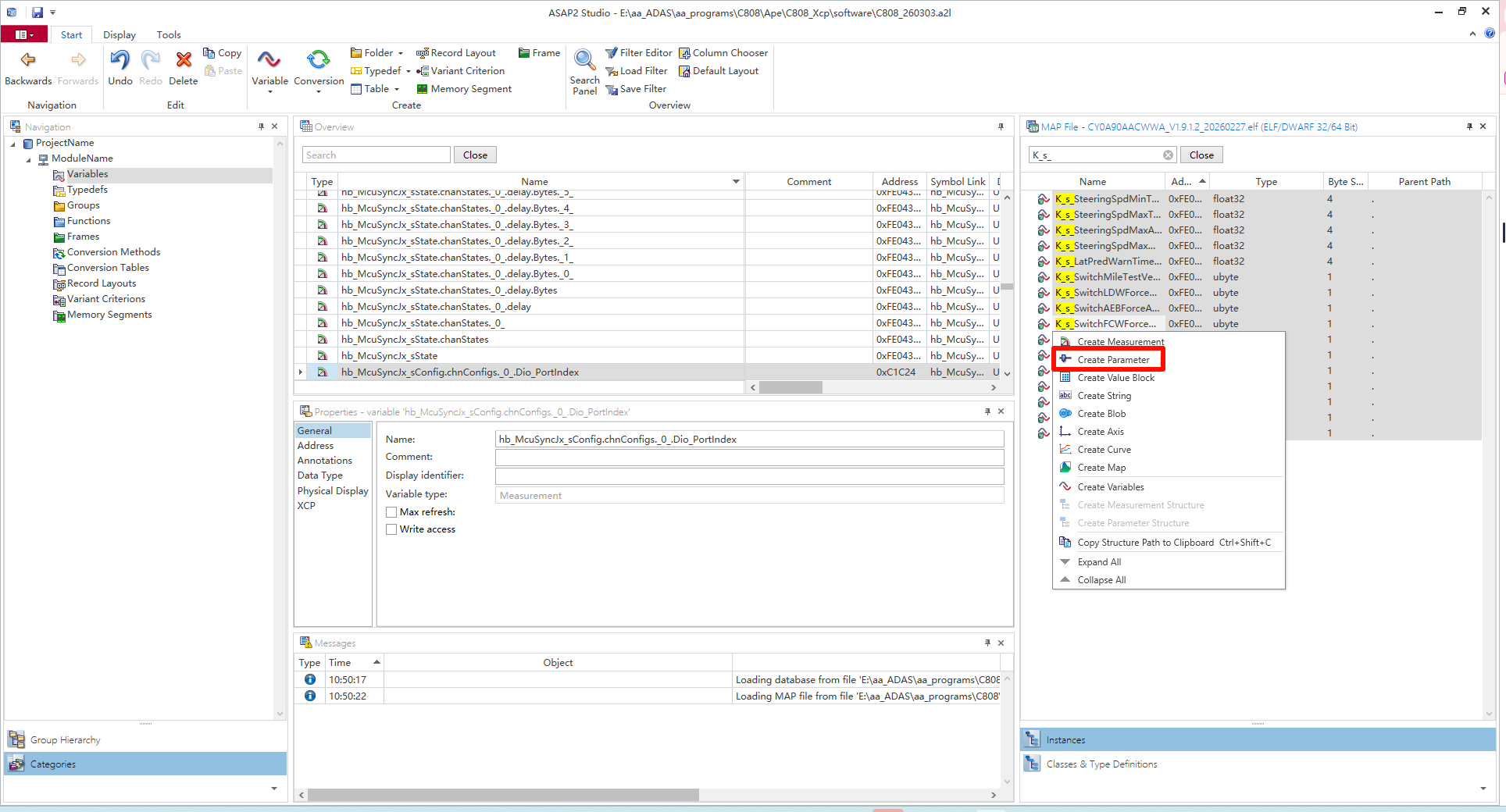
全部添加完毕后点击左上角保存,此时 A2l 文件已更新完毕。
2.2.5 连接 ECU
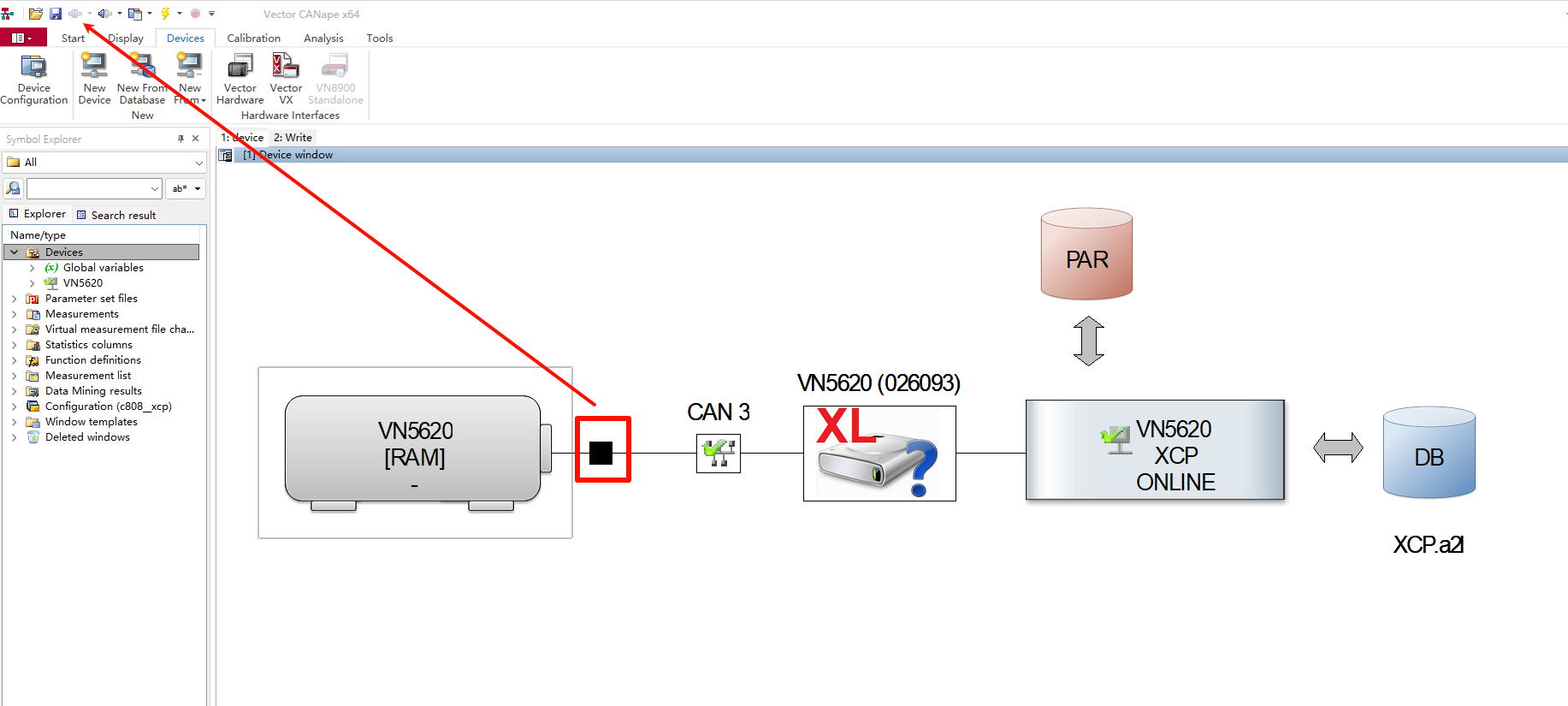
当我们双击 RAM 右侧的连接图标或者左上角的连接按钮时,正常连通,此时基础配置已全部完成。
3 启动测量
3.1 创建测量窗口
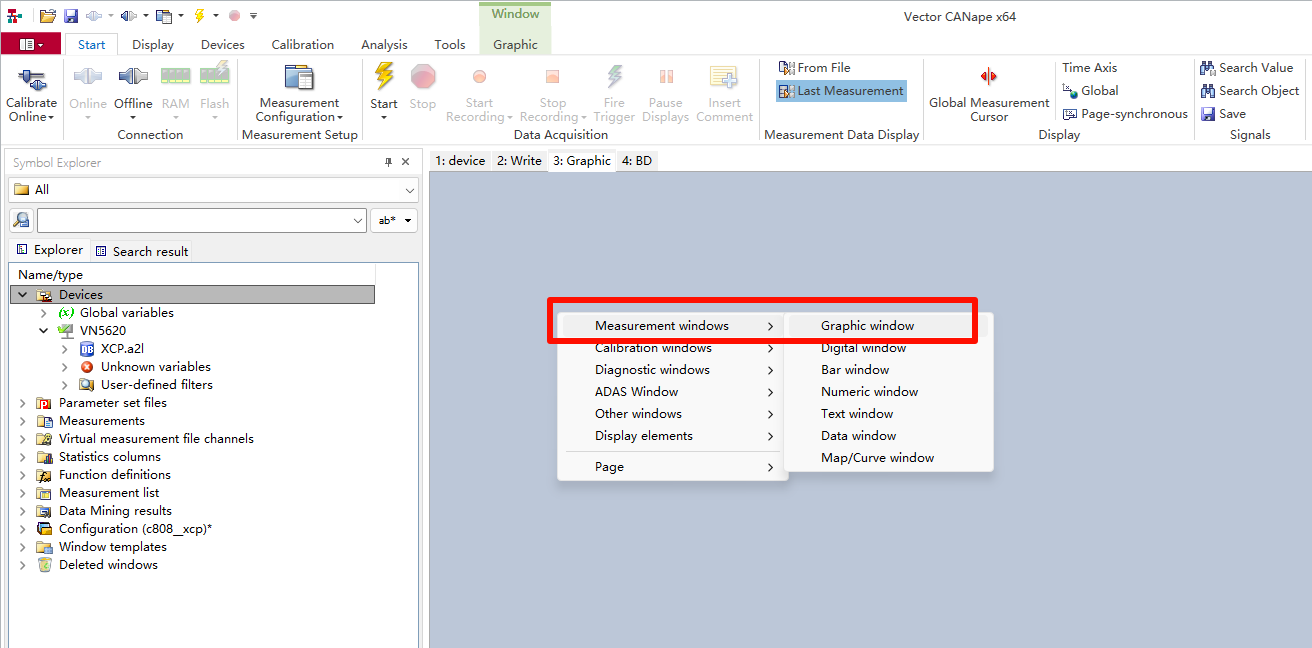
右键空白 window 创建一个 Graphic window。
3.2 添加观测量到测量窗口
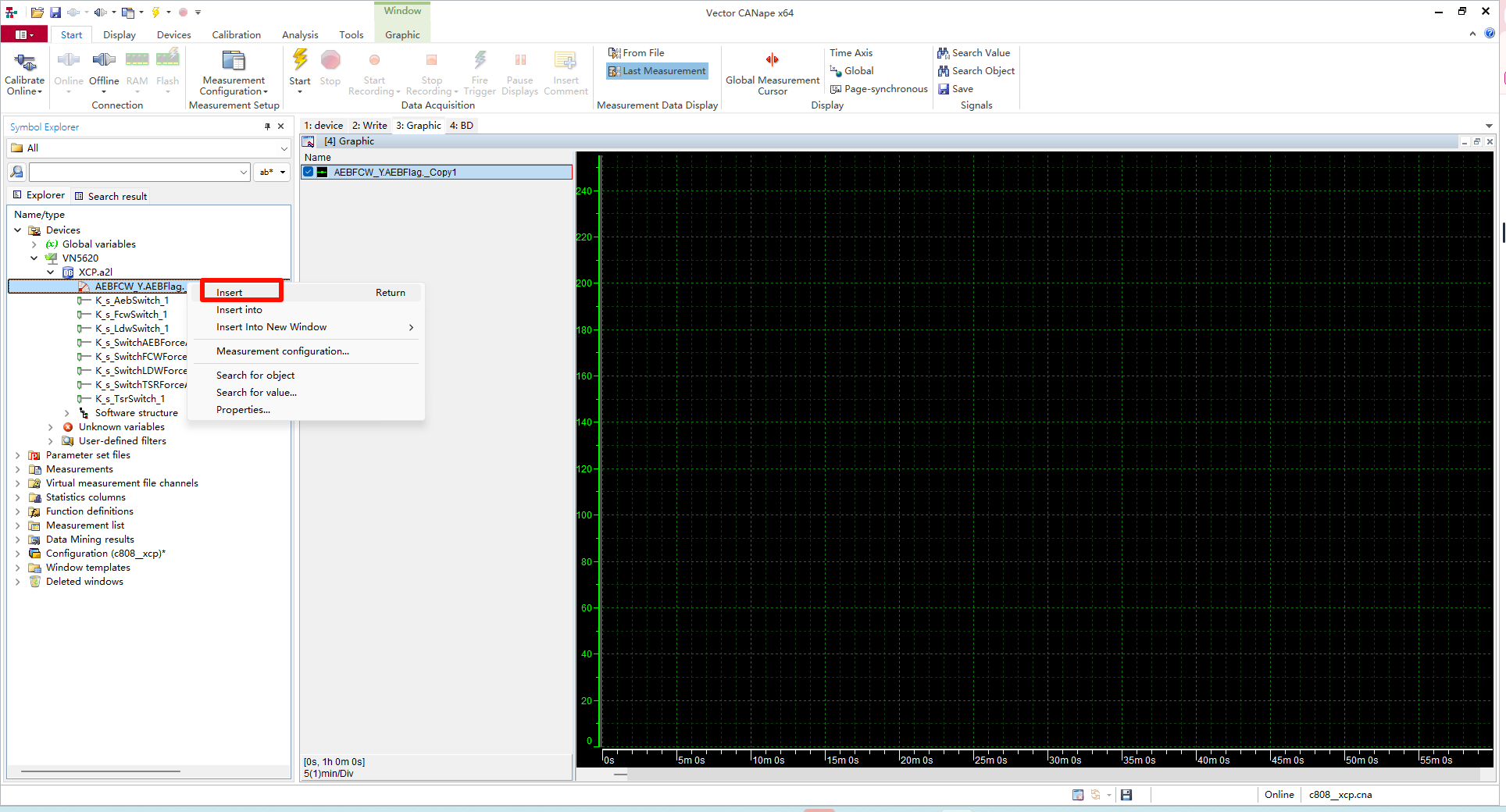
右键自己想要观测的观测量到观测窗口中,然后可以启动测量。
3.3 标定量窗口
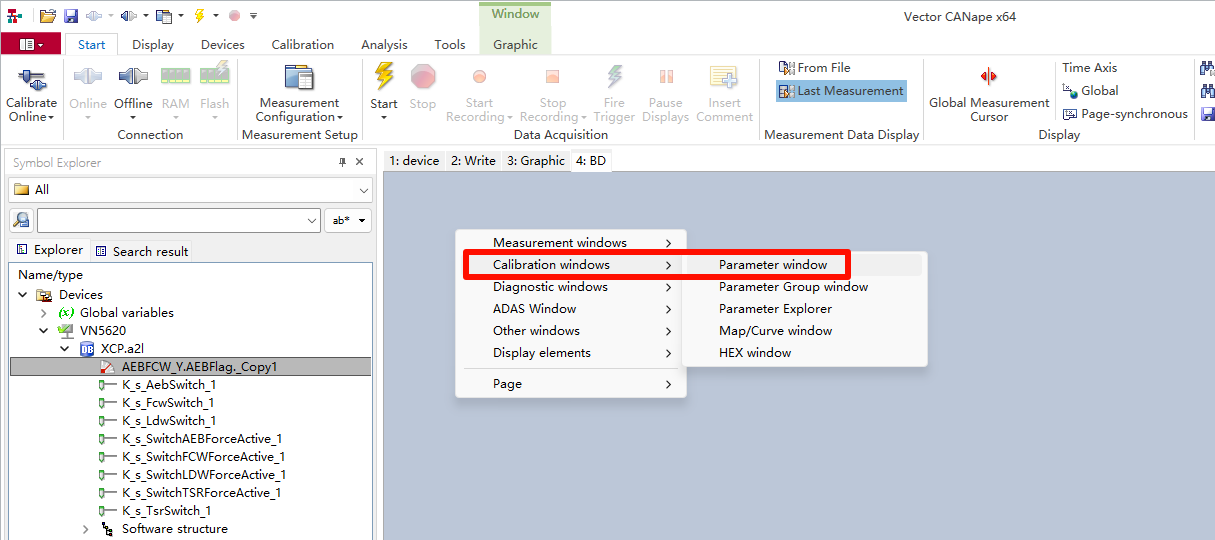
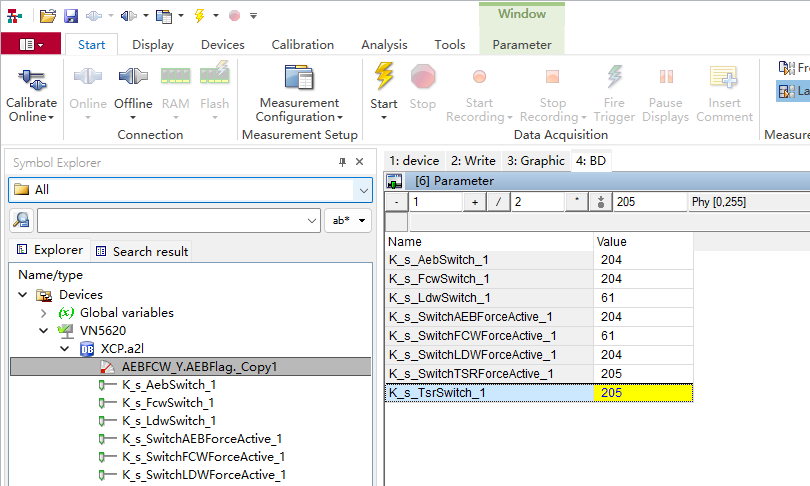
右键空白窗口,创建一个标定量窗口,
在弹出的窗口中选择标定量,点击 Apply,左上角红色按钮保存。
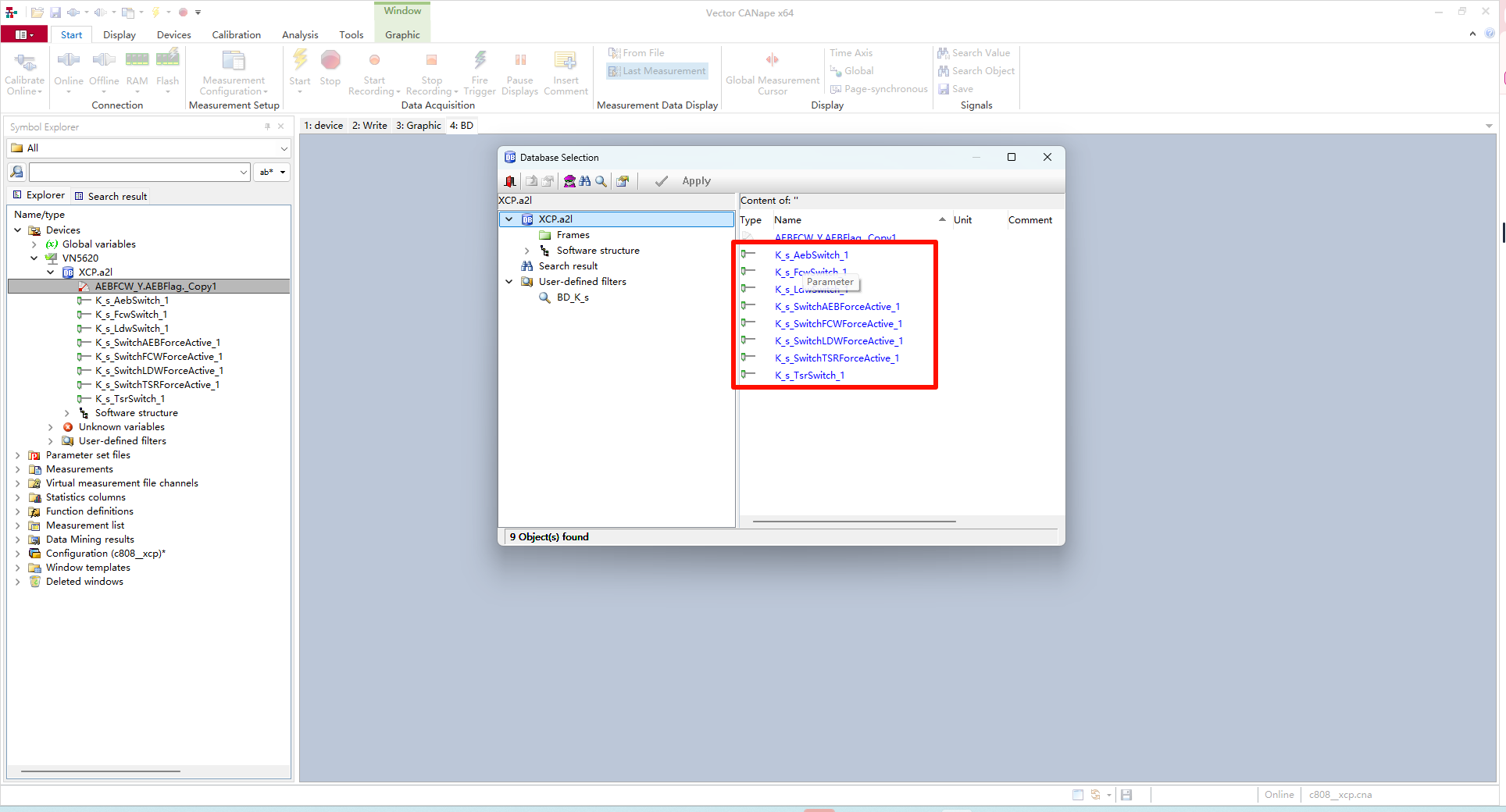
在右侧的 Value 中修改标定量的值即可完成标定量的修改操作。
3.4 观测量采样频率
点击图中的 Options 选项
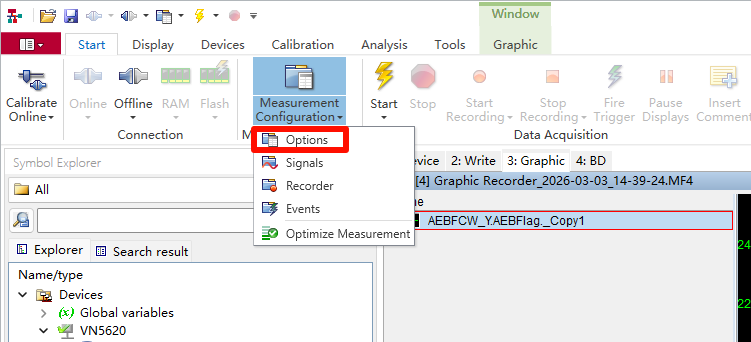
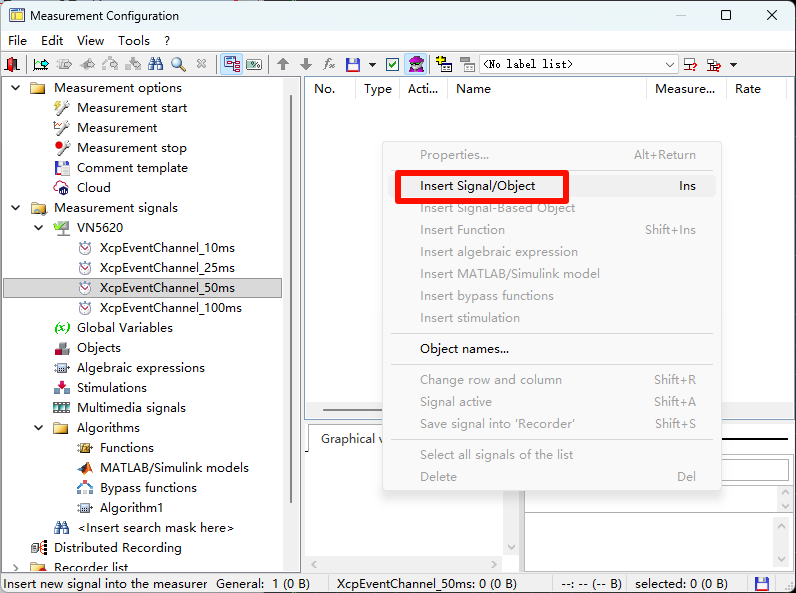
在下一窗口中点击左侧的 Xcp 频率,有 10ms 25ms 50ms 100ms ,我们选择对应的频率,假设我们定 50ms ,点击 50ms 对应的选项,在右侧空白处右键,选择 Insert Signal
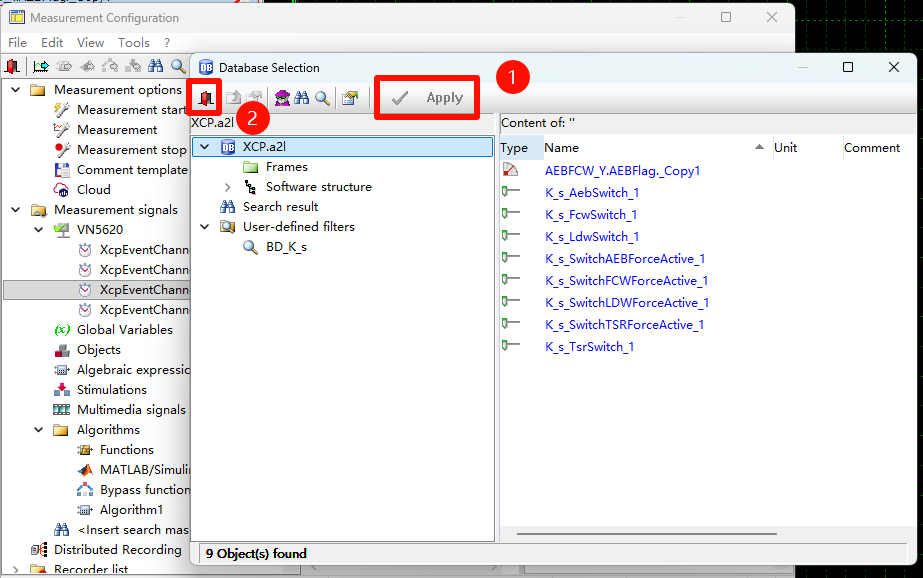
选择我们需要的观测量,点击 Apply 后点击左上角红色按钮保存并退出。此时这些观测量都以 50ms 的采样频率进行观测。
3.5 保存日志
启动观测后停止会弹出一个窗口去保存本次录制的 Xcp 数据。
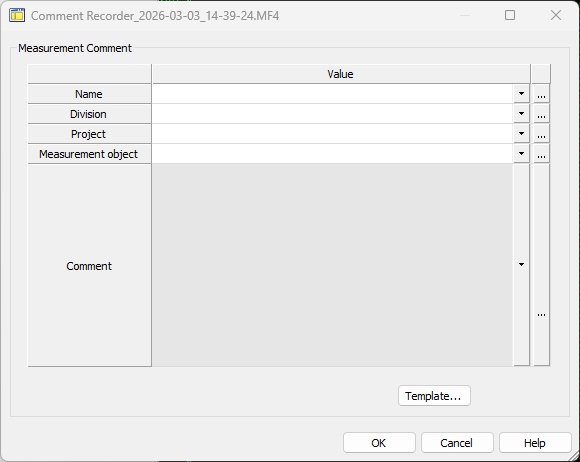
命名完成后可以在项目的根目录下查看刚刚录制的 MF4 文件

评论
留下你的阅读回音