
1 前言
TsMaster是一款面向汽车电子与车载网络工程师的轻量级总线诊断与回放工具。基于对CAN、CAN FD、LIN等总线协议的深度支持,TsMaster能够快速导入、解析并回放采集的报文数据,配合过滤与触发功能,帮助开发与验证团队在软件及硬件在环(SIL/HIL)测试中,精准再现目标场景。
2 下载与安装
获取软件包:
访问官方网站下载最新稳定版安装包:https://tosunai.us/download/。
安装步骤:
教程可以查看这篇文章:https://zhuanlan.zhihu.com/p/11676649125。
3 创建工程
3.1 新建项目
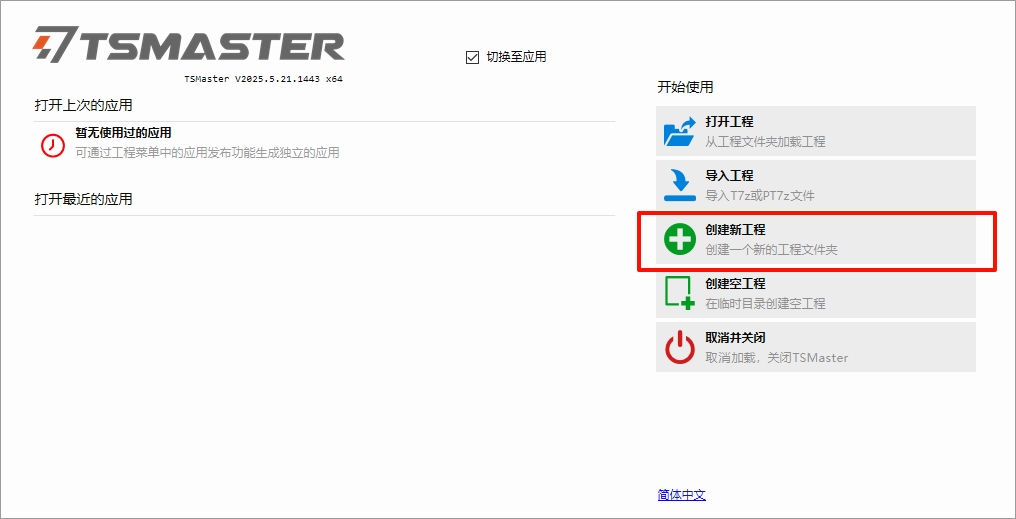
启动TsMaster后,默认弹出“创建新工程”对话框,用于初始化工作区与配置文件。
3.2 选择分析类型
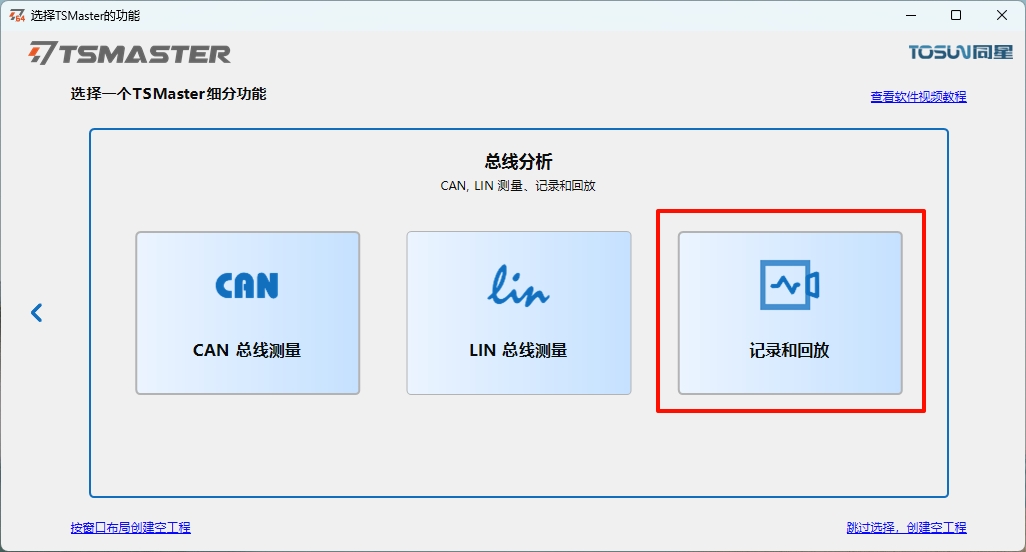
在“项目类型”下拉框中,可选择“总线分析”、“仿真”等。对于常规报文回放,应选择“总线分析”。

再选择记录和回放
3.3 选择工程目录
选择一个新目录,便于后续的使用,一个项目不需要重复配置。

3.4 创建完成
至此,工程创建完毕,初步流程结束。

4 添加窗口
在工作区中,依次通过导航栏激活各功能窗口,完成报文回放与信号可视化的配置。
4.1 数据库
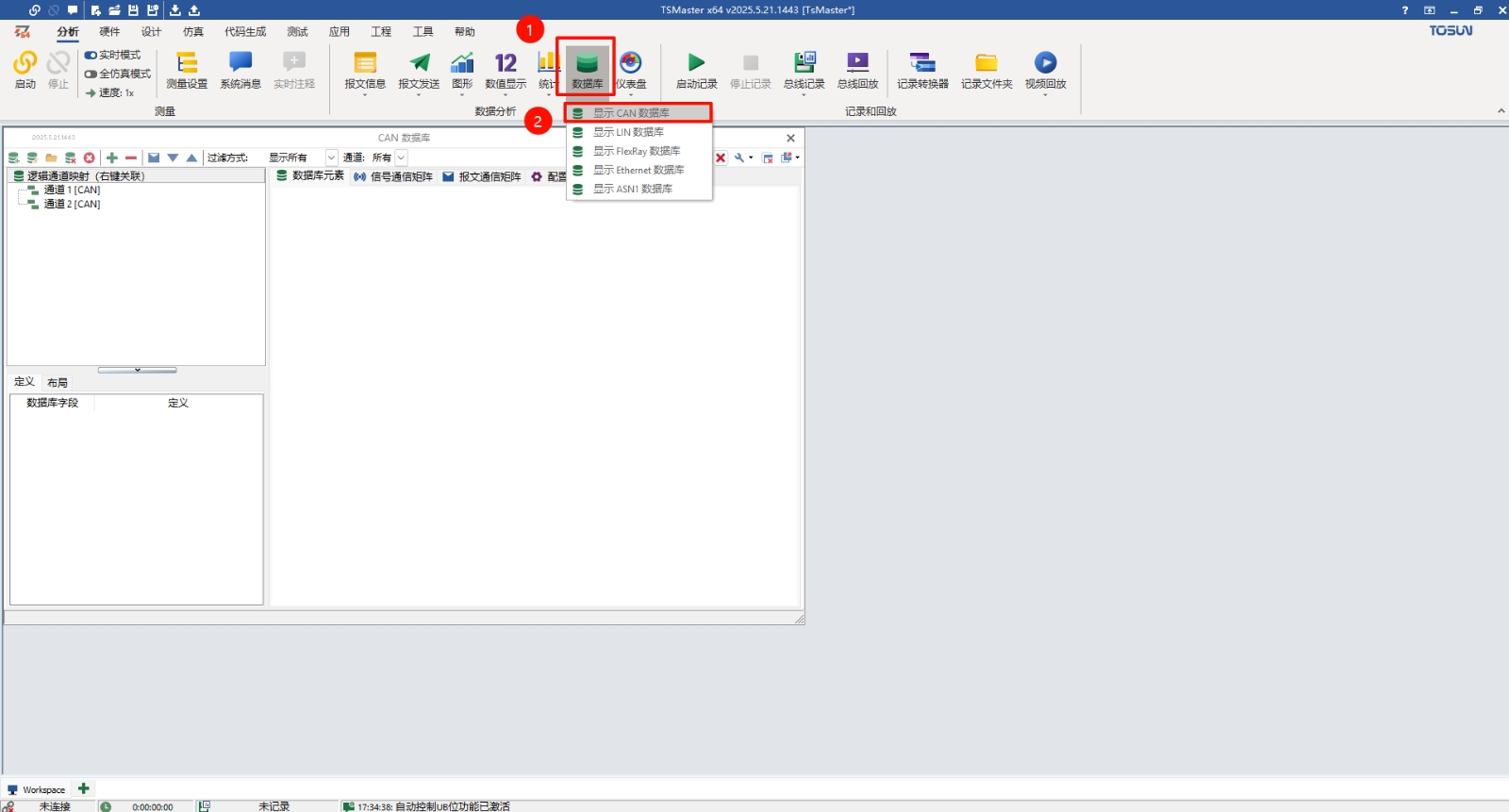
关闭所有现有窗口后,点击导航栏“数据库”,并在下拉列表中选择“显示CAN数据库”,此时会打开“数据库”窗口。
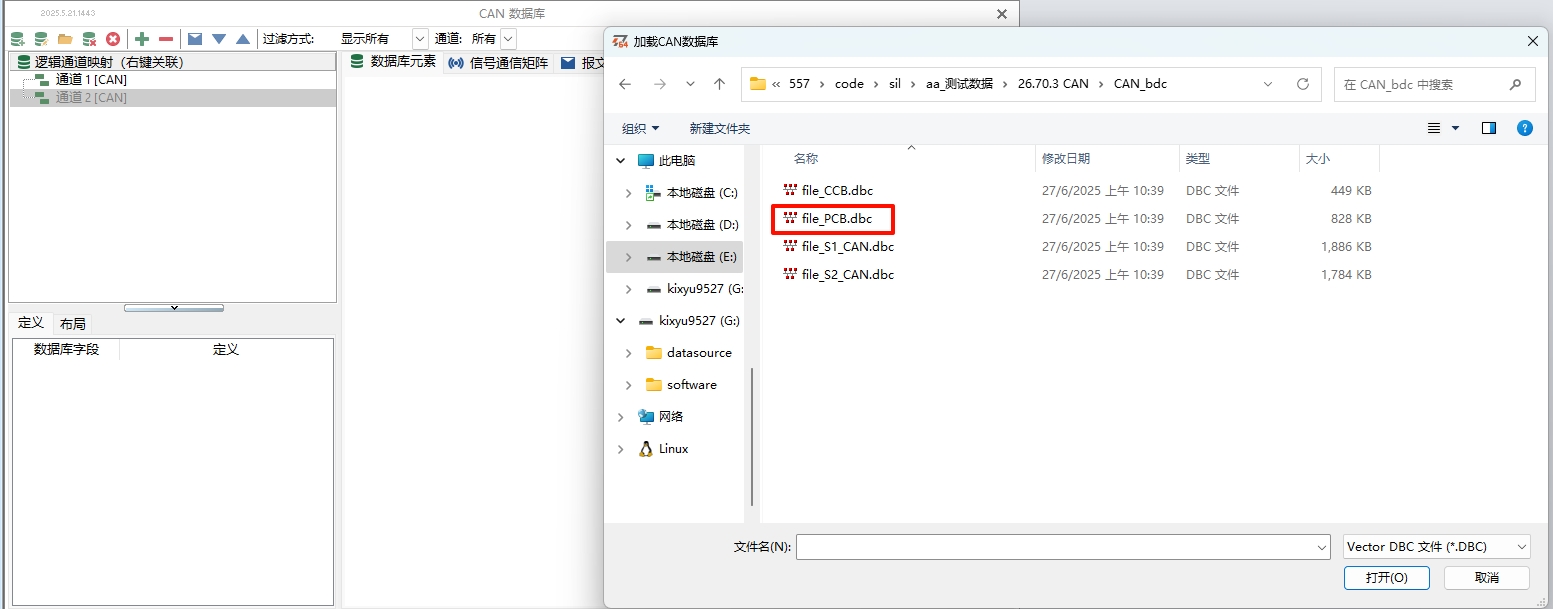
右键单击任意通道条目,选择“导入DBC/ARXML文件”,将对应协议文件加载至该通道
4.2 报文信息
在导航栏中选择“报文信息”,下拉列表中点击“CAN/CANFD报文信息”,弹出“报文信息”窗口。
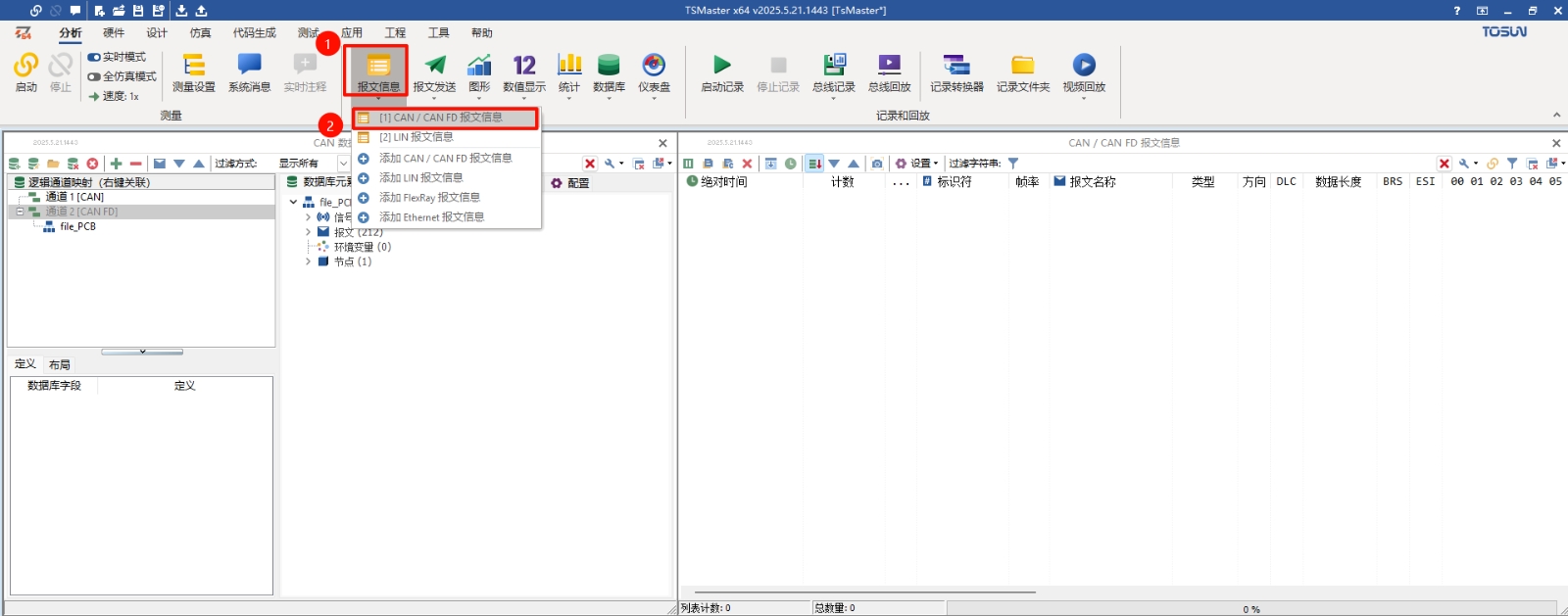
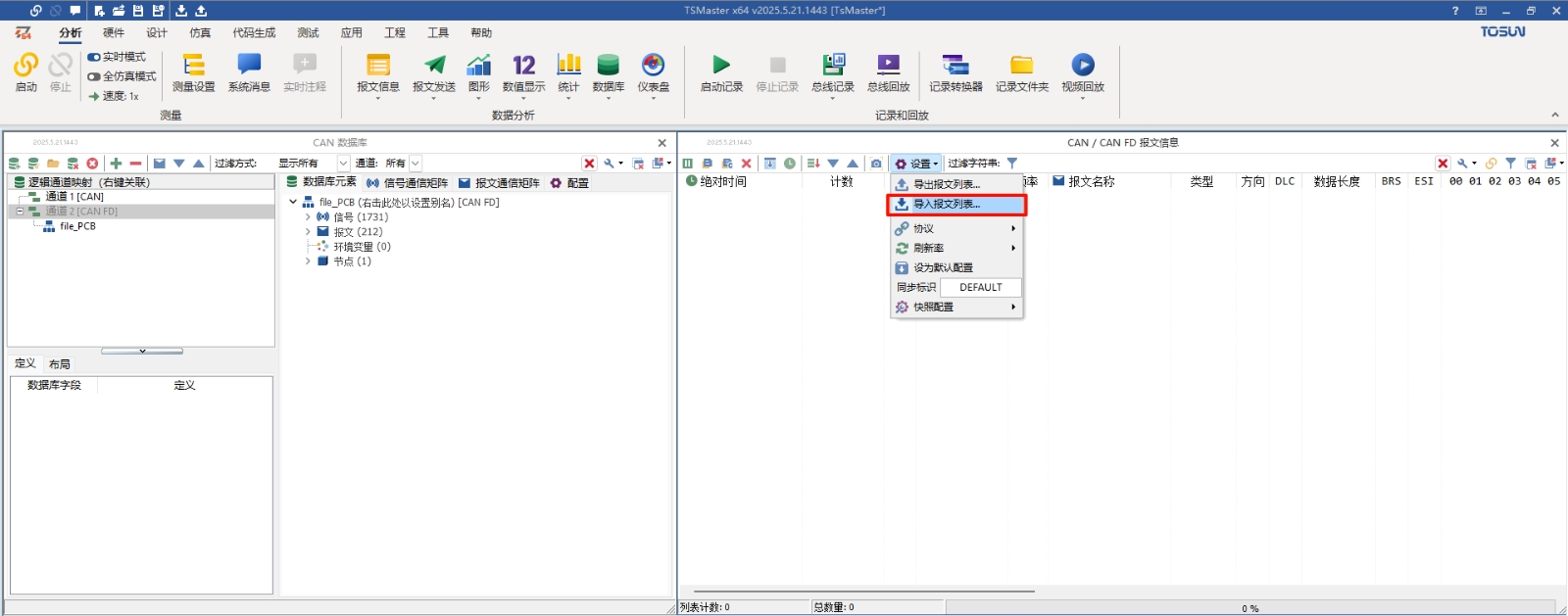
点击窗口中的“设置”按钮,选择“导入报文列表”,并上传BLF文件。
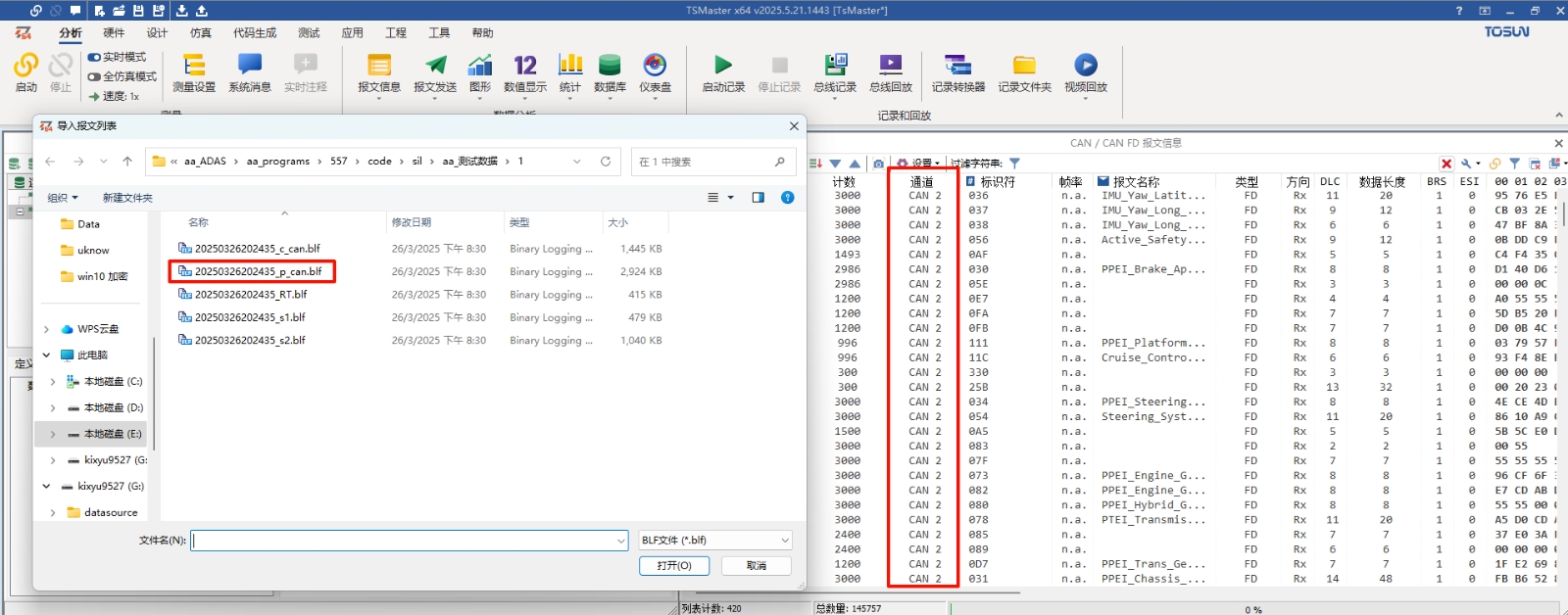
上传完成后,可在列表中看到“通道”字段显示为“CAN2”,表明该BLF文件对应第二通道。务必保证所选数据库与通道一致,否则回放将无法识别报文。
4.3 总线回放
点击导航栏“总线回放”,在回放窗口中单击“选择回放文件”按钮,将已导入报文信息的BLF文件添加至回放队列。
点击“启动回放”后,可在进度条上查看回放进度(100%),并确认回放成功。
4.4 图形
导航栏中点击“图形”,在下拉列表里选择“图形”选项。
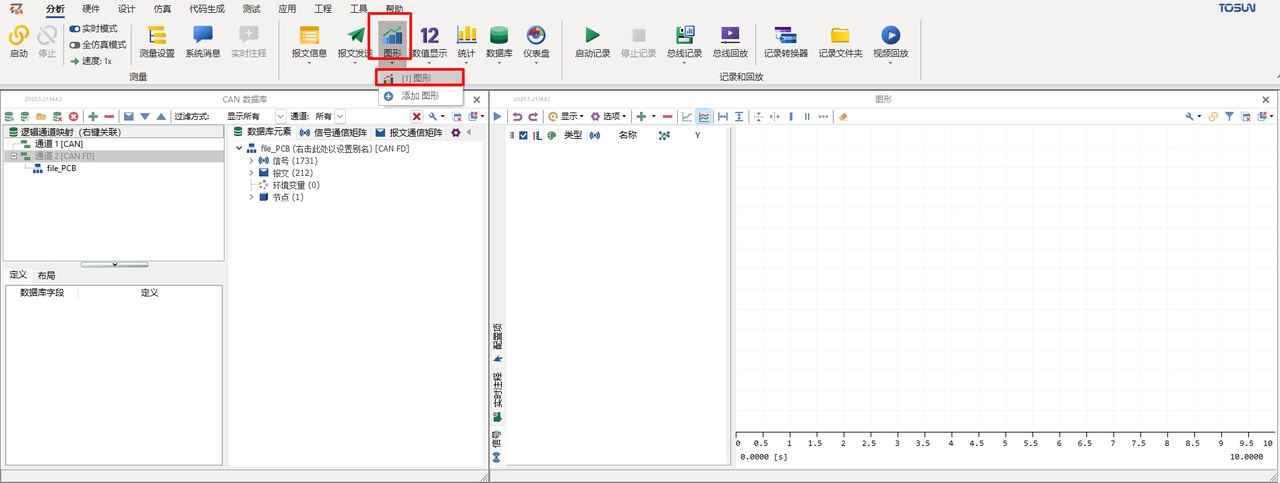
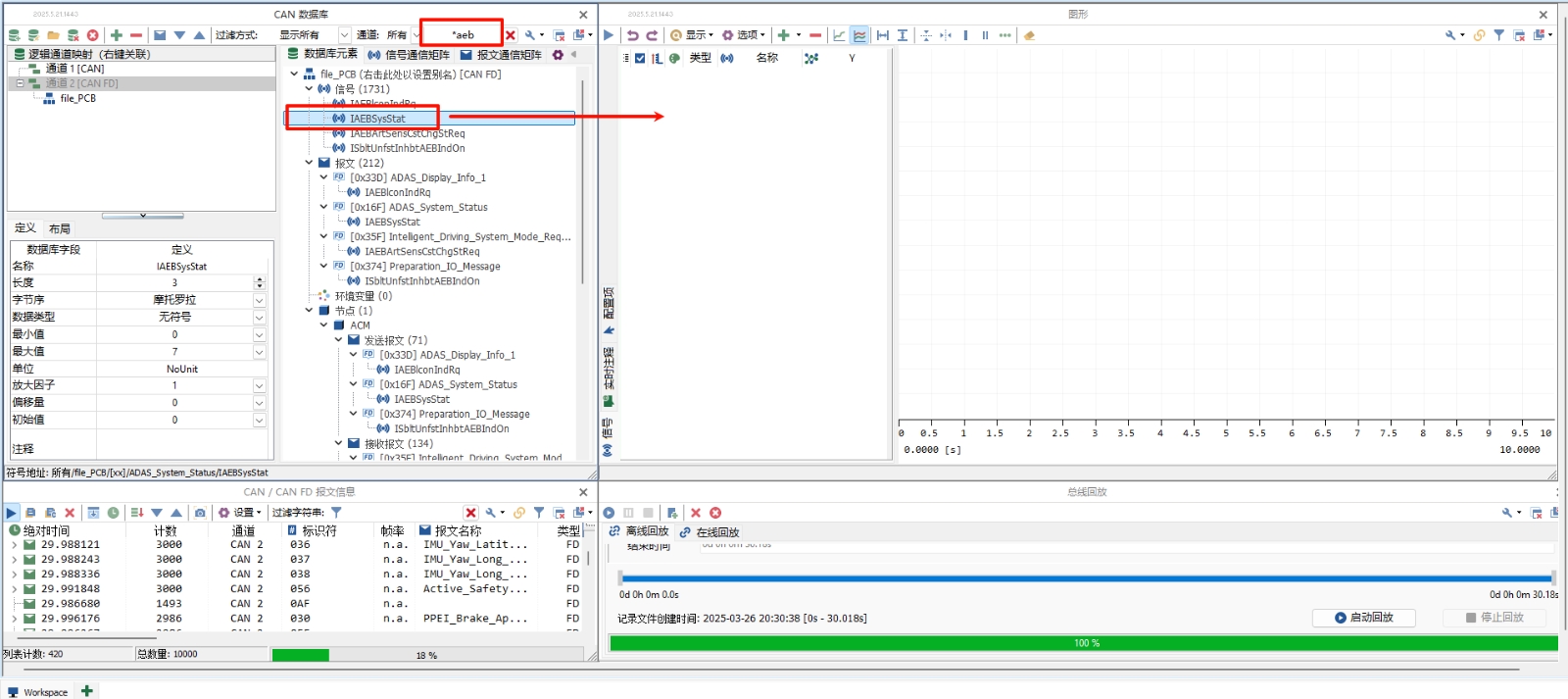
在图形窗口左侧的数据库搜索框中输入信号名称(例如:*AEB),从下拉列表中选择目标信号,并将其拖拽至图形区域。
4.5 启动回放
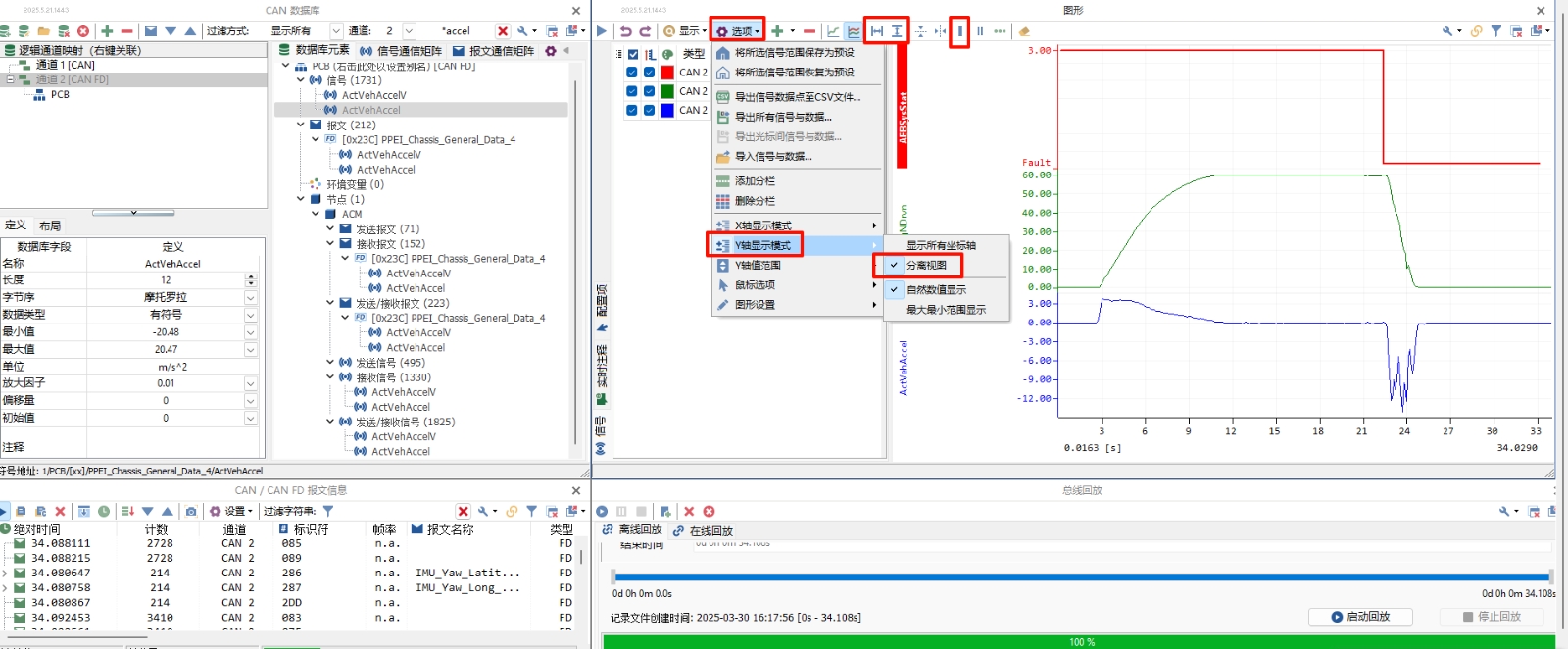
信号添加完成后,返回“总线回放”窗口再次点击“启动回放”,在图形视图中点击“选项 → Y轴显示模式”,选择“分离视图”,再点击“垂直适配”和“水平适配”,然后启用“测量光标”功能,即可实时分析各信号趋势与波形参数。
评论
留下你的阅读回音